
GoodCall 初期設定
1管理画面のショートカット
場所
GoodCallへのアクセスは、GoodLine管理画面から行います。
まずはGoodLineにログインいただきます。
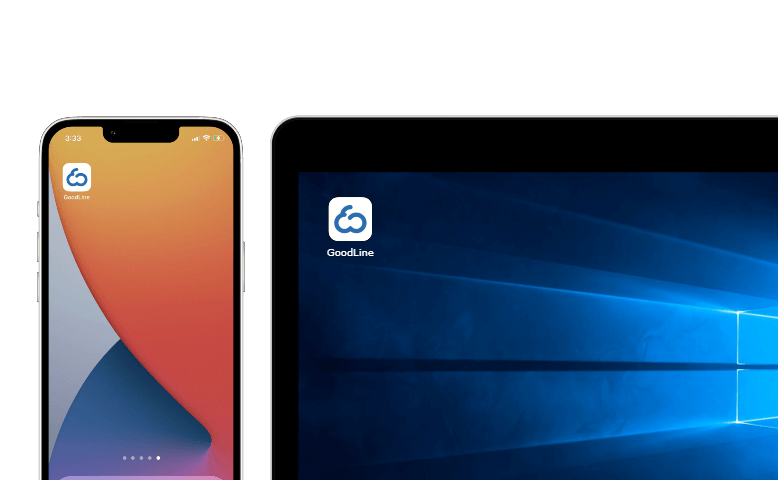
GoodCall管理画面へログインする端末で、管理画面ページのショートカットを追加してください。
管理画面URL → https://goodline-system.net
手順
PC → Google Cromeで開いて、ショートカットをデスクトップに保存してください。
推奨環境をご確認ください。
【ブラウザ】Google Chrome
【OS】最新
【メモリ】 1GB以上
※スマートフォン・タブレットは「 iOS 」
※回線速度は100Mbps以上(光回線推奨)
2GoodLineへログイン
GoodCallへのアクセスは、GoodLine管理画面から行います。まずはGoodLineにログインいただきます。
場所
管理画面URL → https://goodline-system.net
手順
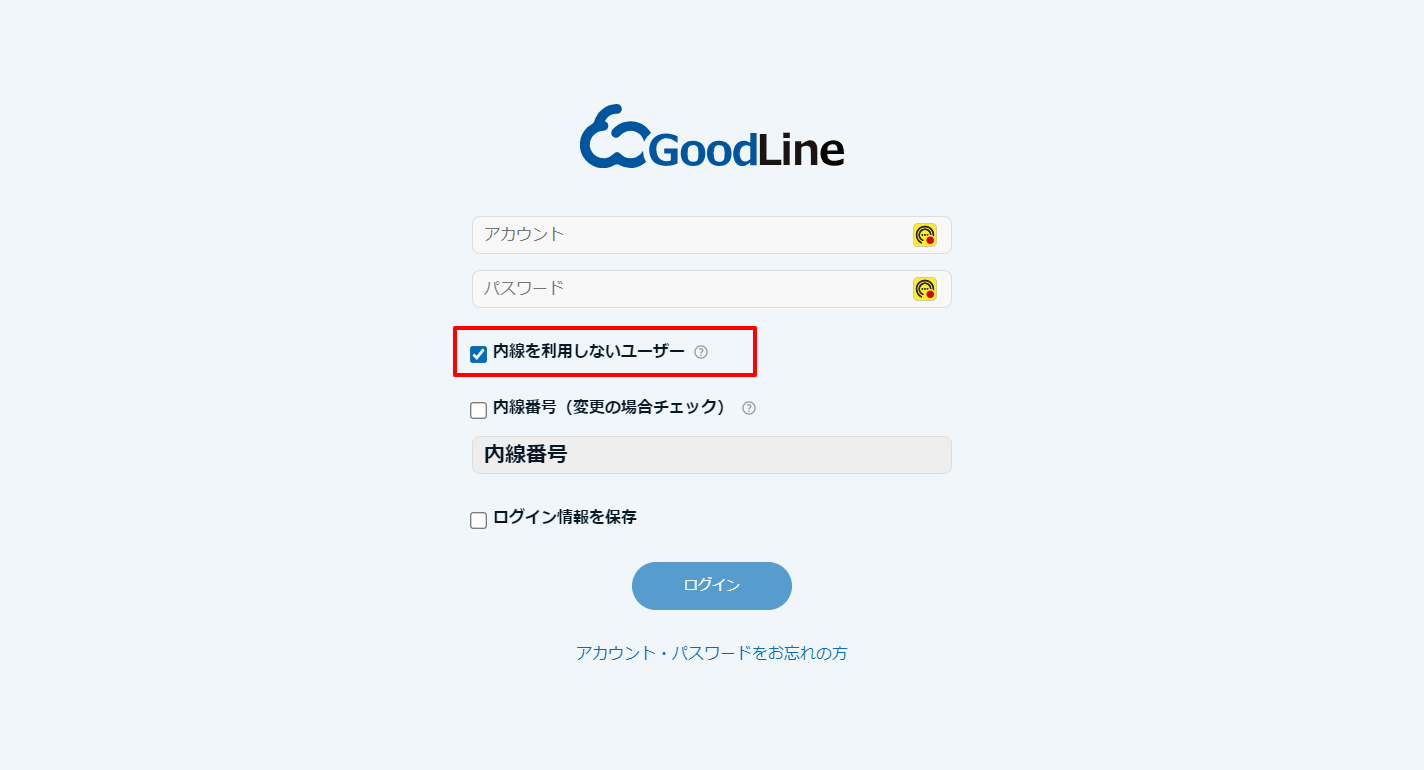
WEB管理画面へのログインには、弊社からメールで送らせていただいた「アカウントのご案内」という題名のメールに添付されている、
「アカウント情報」に記載の初期ログインアカウントと初期ログインパスワードでログインいただきます。
※ユーザー作成前の初回ログイン時のみ、内線番号は入力せずに、ログイン画面に表示される「内線を利用しないユーザー」にチェックを入れてログインしてください。
初回ログイン後にユーザー作成いただきましたら、次回より作成いただいたユーザーと内線でログインしてください。
3各種設定情報ダウンロード
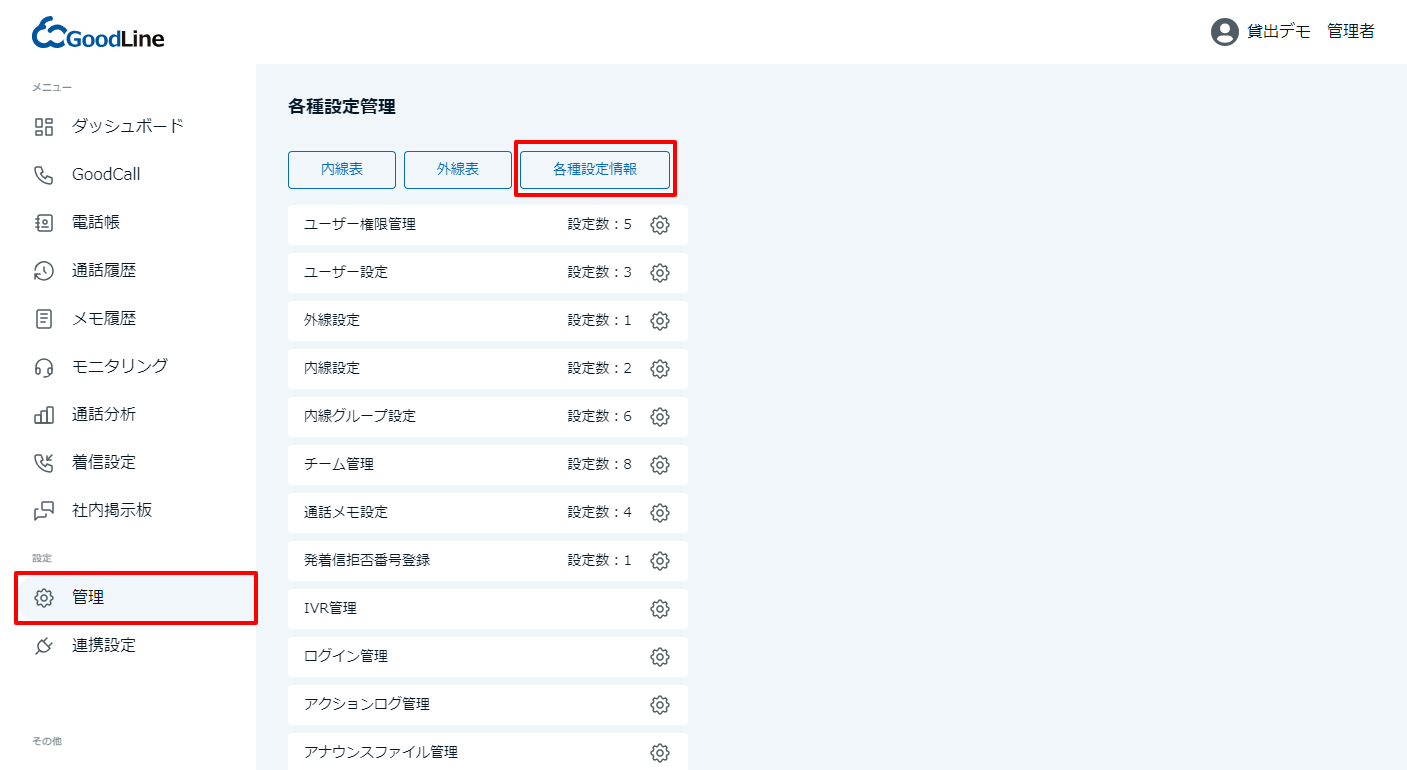
GoodCallへのアクセスはGoodLineの管理画面から行います。まずはGoodLineログイン後に、ソフトフォンへの内線登録に必要なパスワード情報などが記載された設定情報を確認、ダウンロードできます。
場所
GoodLineログイン → 管理 → 各種設定情報
手順
各種設定用情報
GoodLine WEB管理画面 初期ログイン情報
WEB管理画面ログインURL
GoodLineのWEB管理画面へのログインURL
ログイン アカウント
GoodLineWEB管理ログイン画面でログイン時に入力する初期管理者アカウント
ログイン パスワード
GoodLineWEB管理ログイン画面でログイン時に入力する初期管理者パスワード
スマホアプリ(GroundWire)電話帳同期用情報 ※PC利用では不要
電話帳連携用URL
GroundwireとGoodLineの電話帳を同期するためのURL
電話帳連携(ユーザー名)
GroundwireとGoodLineの電話帳を同期するためのユーザー名
電話帳連携(パスワード)
GroundwireとGoodLineの電話帳を同期するためのパスワード
SIP電話機(Grandstream)電話帳同期用情報 ※PC利用では不要
電話帳同期用URL
GrandstreamとGoodLineの電話帳を同期するためのURL
外線・内線情報
端末に内線登録用SIPドメイン
ソフトフォンの内線登録時に必要なドメイン情報
外線番号
GoodCallでご利用中の外線(電話番号)
内線番号
GoodCallでご契約中の内線番号一覧
端末登録用ID
ソフトフォンへの内線登録時に必要な内線ID
端末登録用パスワード
ソフトフォンへの内線登録時に必要な内線パスワード
GoodCallでの設定に必要な情報は、「GoodLineWEB管理画面初期ログイン情報」と「外線・内線情報」です。
4お客様情報の登録
請求書の送付先やお知らせの通知先の設定を行います。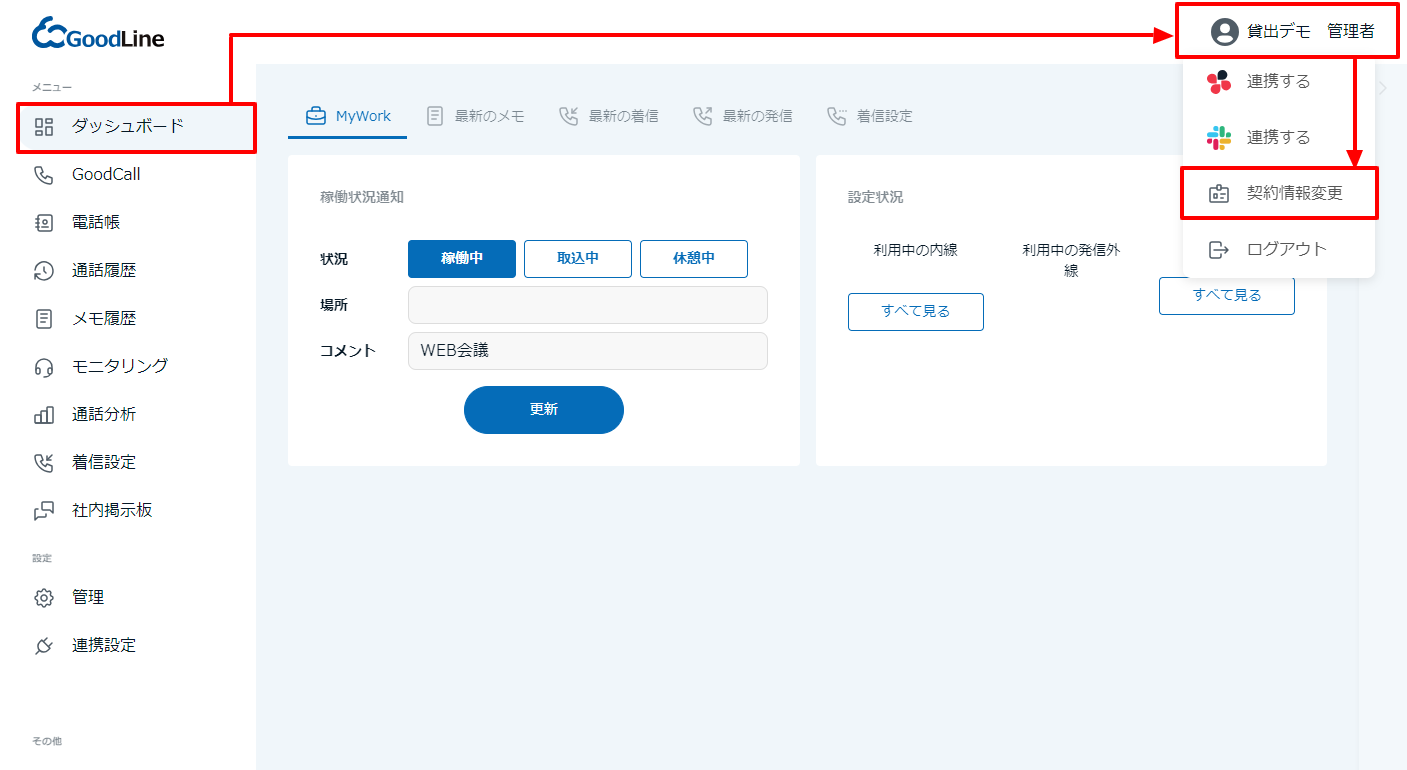
場所
ダッシュボード → アカウント名 → 契約情報変更
手順
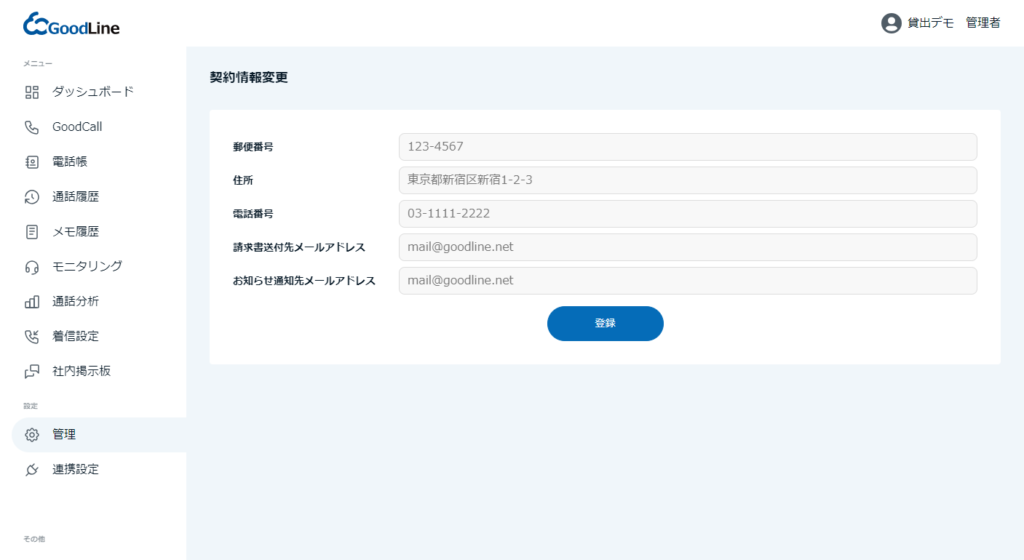
こちらで設定したメールアドレス宛に、請求書が送付され、障害情報やアップデートなどのお知らせが通知されます。
請求書送付先とお知らせ通知先のメールアドレスは必ずご登録ください。
5ユーザー作成
GoodCallをご利用いただくユーザーの作成を行います。各ユーザーはユーザー作成時のIDとPASSでWEB管理画面にログインし、
ご利用端末(ソフトフォン)には割り当てられた内線番号を登録します。
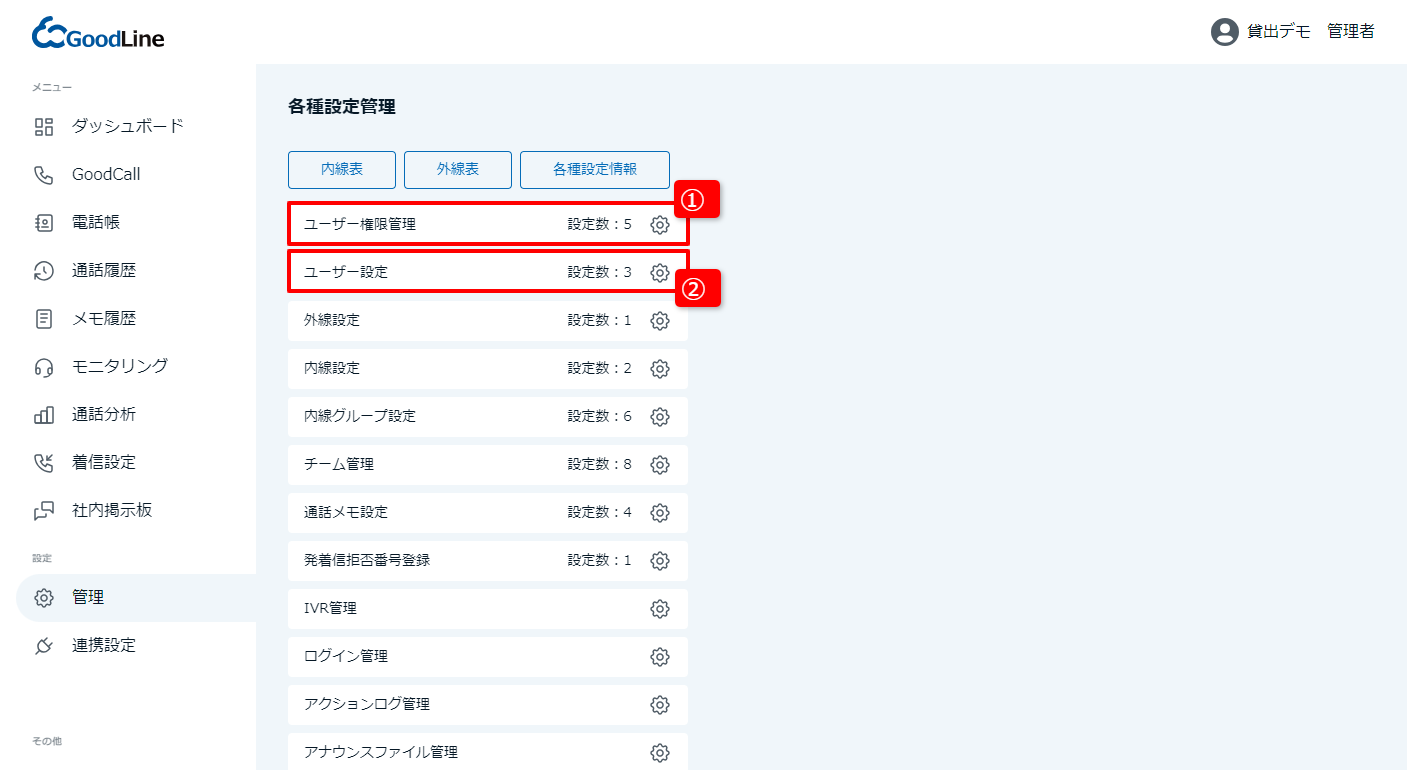
場所
①管理 → ユーザー権限
②管理 → ユーザー作成
手順
【内線とは】
外線=電話番号 社外の電話番号と通話するための番号
内線=内線番号 PCに対して1つずつ内線番号を割り当てて、内線番号によりどのPCかを判別します。会社電話システムには、同じ外線(電話番号)を複数台の電話機で共有して発着信をしたり、受けた通話を他の電話機に転送して通話を変わったりする仕組みがあります。そのため、社内のみで利用する内線番号を各電話機に割り当てることでどの電話機かと判別する必要があるため、それぞれの電話機に内線番号が割当てます。(GoodCallの場合、電話機でなくPCに内線が割当たります)
GoodCallでの社内間通話であれば、内線番号に発信することで無料の内線通話が可能で、受けた外線通話を別の内線に転送取次ぎしたい場合にも、内線番号を押して転送します。
ユーザー権限作成
まず最初に作成予定のユーザーに対して、WEB管理画面上での操作でどこまでの権限を与えるかを決め、権限名をつけてパターンを作成します。
例)権限名「オペレーター」=通話録音の再生はさせない、着信ルールの変更はさせないなど
ユーザー作成
ユーザー権限を作成したら、GoodCallを利用する人数分のユーザーを作成します。
各ユーザーはここで設定した情報でWEB管理画面にログインを行うため、必ずユーザーを作成してください。
ユーザー作成画面にて①で作成した権限をユーザーに割り当てます。
※ユーザーを作成せずに同じアカウントでログインしてしまうと通話履歴や分析などの機能がご利用いただけません。
同じ内線番号を複数の端末に登録できません。どのPCにどの内線を登録するかをお決めいただき、ソフトフォンに登録された内線番号とログイン時の内線番号が同じであることを確認してください。
利用するPCが変更になる場合には、ログイン時に内線番号は変更せず、ユーザー名とパスワードをご自身のものでログインしてください。