
1チャット連携
連携をしたチャットツールに通知を送ることができます。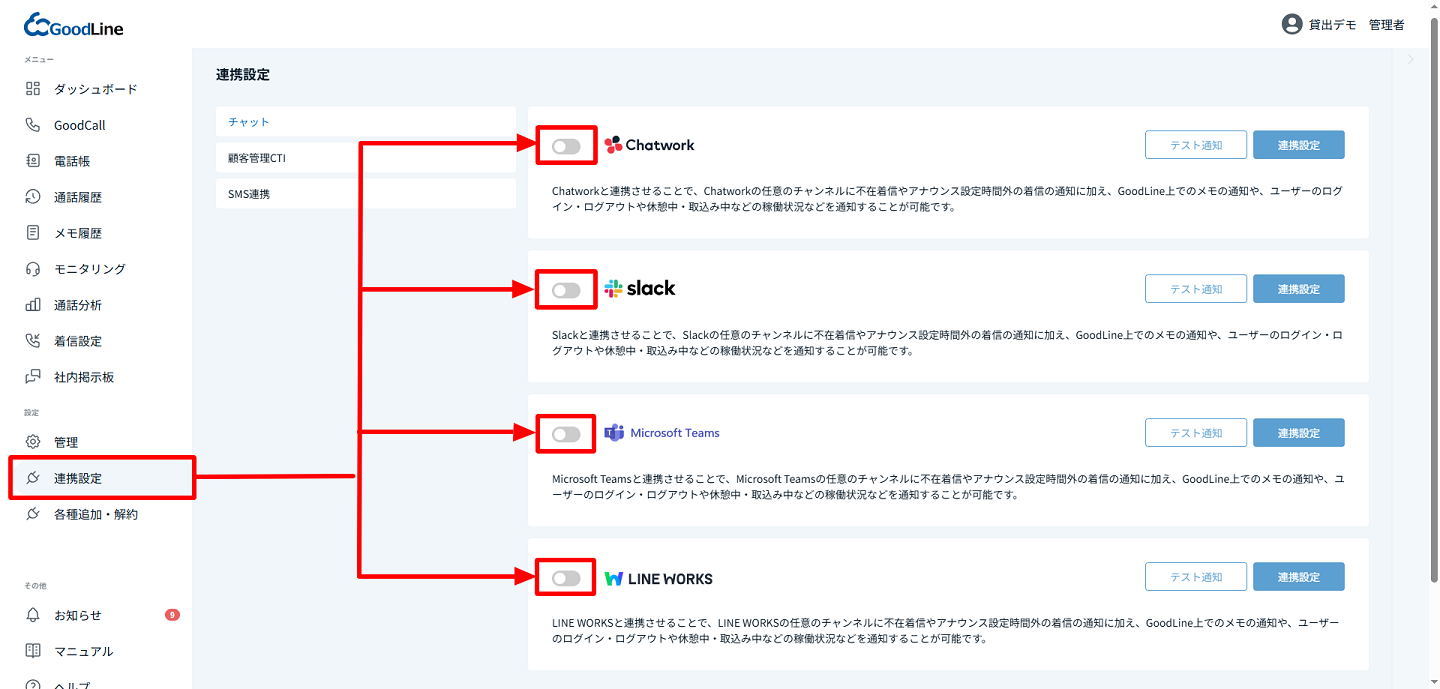
場所
連携設定 → チャット
手順
1.連携を行う
・スイッチをONに切り替え
連携を行う項目の左側にあるON/OFFスイッチをONに切り替えます。
・チャットツールにログイン
ログイン画面が表示された後、自身のログイン情報を入力しログインします。
2.通知を行う項目を選択
各項目の右側【連携設定】をクリックすると、通知を行う項目の選択画面が表示されます。
希望の項目にチェックを付け、保存をしていただけますと設定完了です。
3.通知項目
・稼働ステータス変更の通知
ダッシュボードの稼働状況通知を変更した際に「ステータス」「時間」「メモ内容」を送信します。
・ログイン、ログアウト通知
GoodLine WEB管理画面にログイン時、ログアウト時に通知を送信します。
・通話メモ通知
通話メモを作成時に、「メモを作成した通話履歴情報」「メモカテゴリ」「メモ内容」を送信します。
・通話履歴、メモ削除通知
通話履歴やメモを削除時に通知を送信します。
・電話帳登録、削除通知
電話帳に追加登録時、削除時に通知を送信します。
・着信設定変更通知
着信設定画面の着信内線設定や、アナウンス設定などの作成、変更を行うと通知を送信します。
・管理画面操作通知
管理画面の項目の設定変更を行った際に「変更を行ったユーザー」「変更した項目」を送信します。
・不在着信、アナウンス時間帯の着信
不在着信、アナウンスの時間帯に着信があった際に「着信時刻」「外線番号」「外線表示名」「発信元番号」「顧客名」を送信します。
・通話済み着信の通知
通話をした際に「着信先電話番号」「顧客名」「内線番号」「ユーザー名」を送信します。
・社内掲示板更新通知
社内掲示板を更新した際に「最終更新者」「掲示板に記載した内容」を送信します。
・新着お知らせ通知
株式会社グッドリレーションズからお知らせが届いた際に通知を送信します。
※【テスト通知】を押すとチャットツールにテスト通知を送ります。
2SMS連携
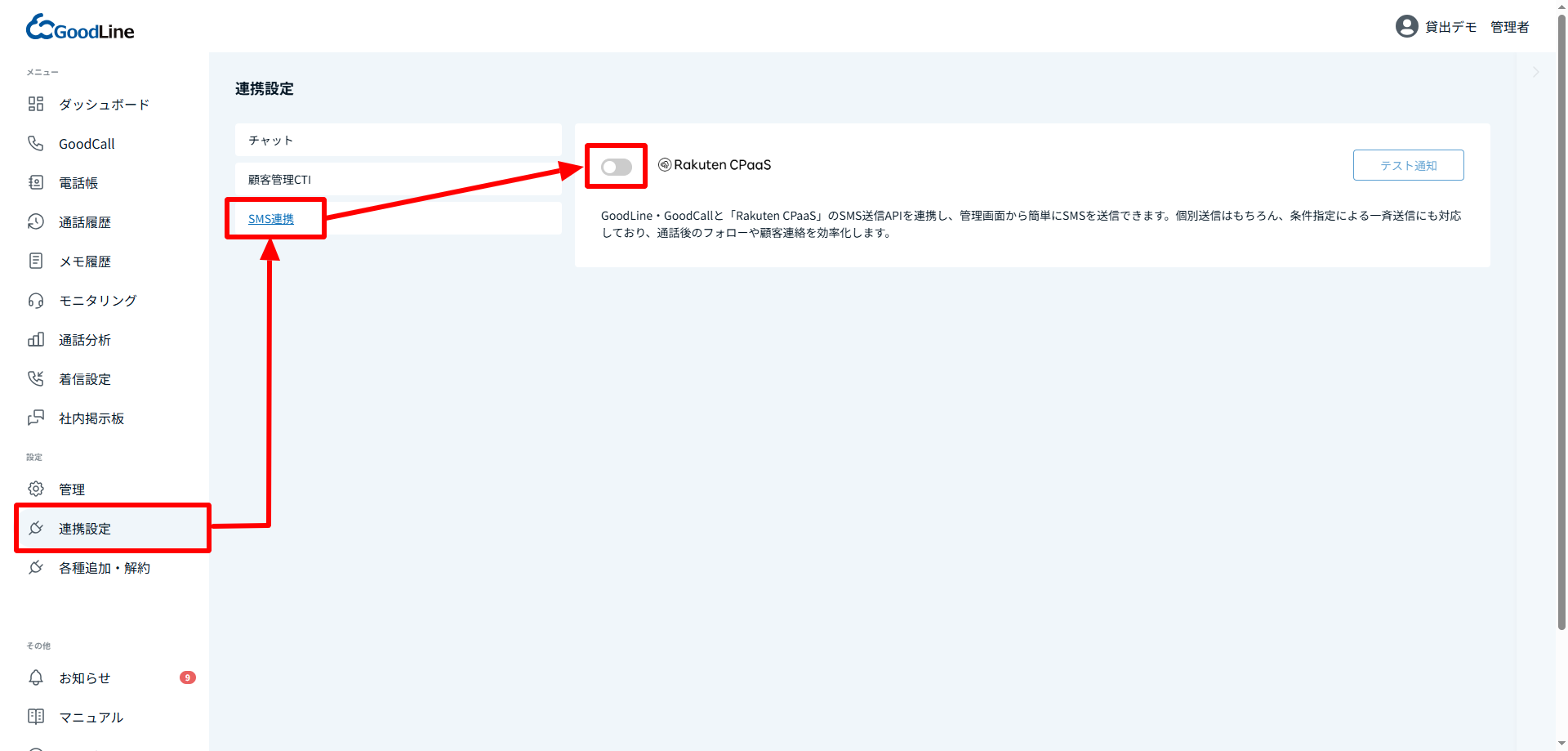
GoodLineと「Rakuten CPaaS」のSMS送信APIを連携することで、管理画面から簡単にメッセージを送信/予約ができます。
場所
連携設定 → SMS連携
手順
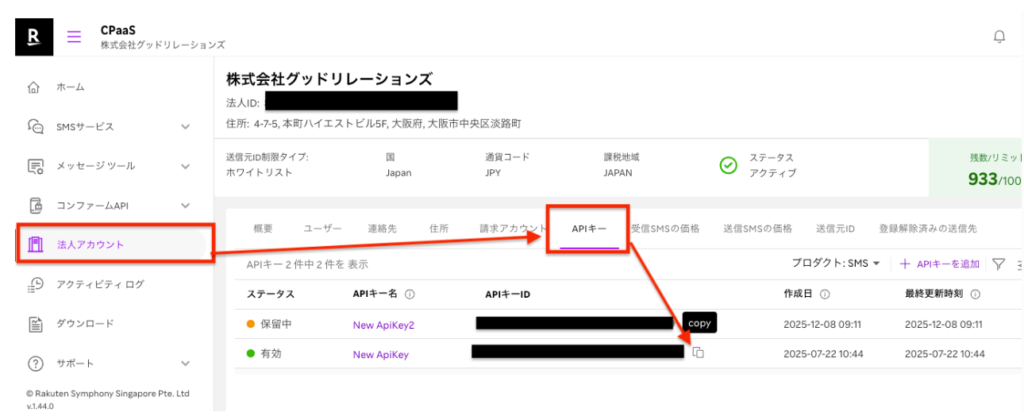
1. APIをコピーして入力
SMS用のAPIキーをコピーして、下の入力欄に貼り付けてください。
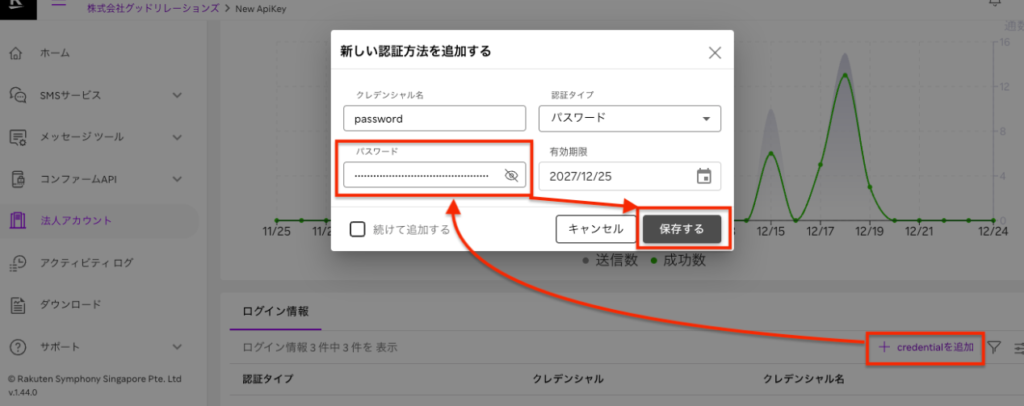
2.作成したAPIにパスワードを設定 → コピーして入力
作成したAPIキー名(色付き文字)をクリックして、パスワードを設定してください。
(パスワードは25桁以上のランダムな数字・文字・記号で、任意に作成)
設定したパスワードを入力欄に貼り付けてください。
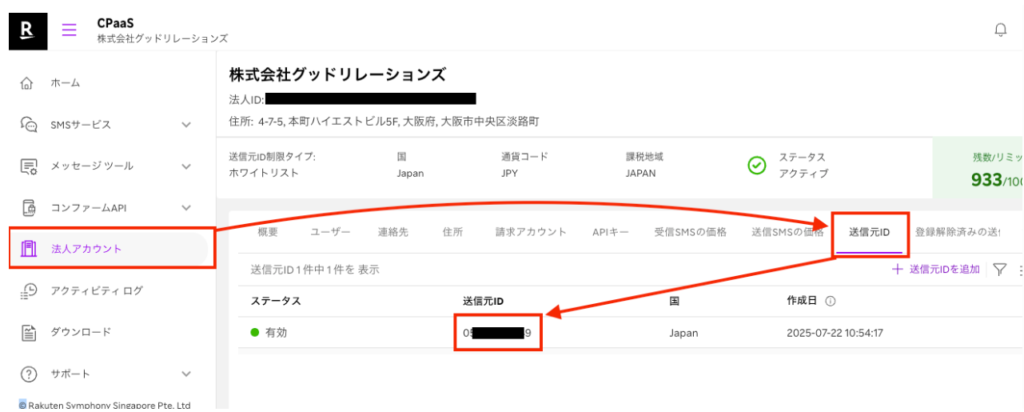
3. 発信元IDをコピーして入力
発信元IDをコピーして入力してください。
SMS送信時の発信先番号になります。
4. 保存ボタンを押す
最後に保存ボタンを押して連携完了となります。
※「SMS連携」のお申し込みがお済でない方は、「各種追加・解約」の「オプション追加」よりお申し込みください。